
この記事の信頼性について
- ブログ歴7年のプロが解説
- 年間13万PV達成
- ブログ特化を始めて1年で年30万円ブログ作成
WordPressを簡単にインストールするソフトがない。
手動でインストールする必要がある。
この悩みを解決できる記事を用意しました。
この記事で紹介する「WordPressを手動でインストールする方法」を読めば、ログインから記事投稿までの操作画面が分かりますよ。
記事前半では「WordPressをダウンロード」を、記事後半では「FFFTPでアップロード」を解説するのでじっくり読んでくださいね。
ちなみに、エックスサーバーには簡単インストール機能があります。
【20分で0→1を作る】WordPressでのブログの始め方の徹底解説【エックスサーバー】
目次は次の通りです。
・WordPressを手動でインストールする方法
・WordPressをダウンロード
WordPressを下記サイトから入手します。
https://ja.wordpress.org/download/
ダウンロードを実行すると、wordpress-5.4.1-ja.tar.gzという圧縮ファイルがダウンロードフォルダに入ります。
WordPressのファイルのバージョンは、異なっていて問題ありません。
WordPressファイルを解凍します。
解凍ソフトは、Lhaplusなどを使うといいです。
・FFFTPソフトでアップロード
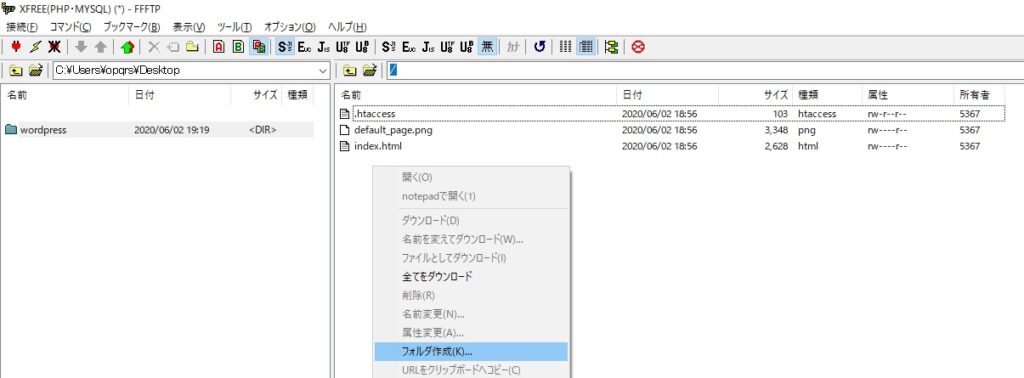
FFFTPをサーバーに接続してください。
FTTTPの左の画面がローカルで、デスクトップに解凍後のwordpressのフォルダを表示します。
右の画面がサーバー側です。
今回は、右側のルートにwpというフォルダを作ります。
もし、https://www.xxx.jpの中にwpというフォルダを置く場合、ワードプレスのアドレスは、https://www.xxx.jp/wpとなります。
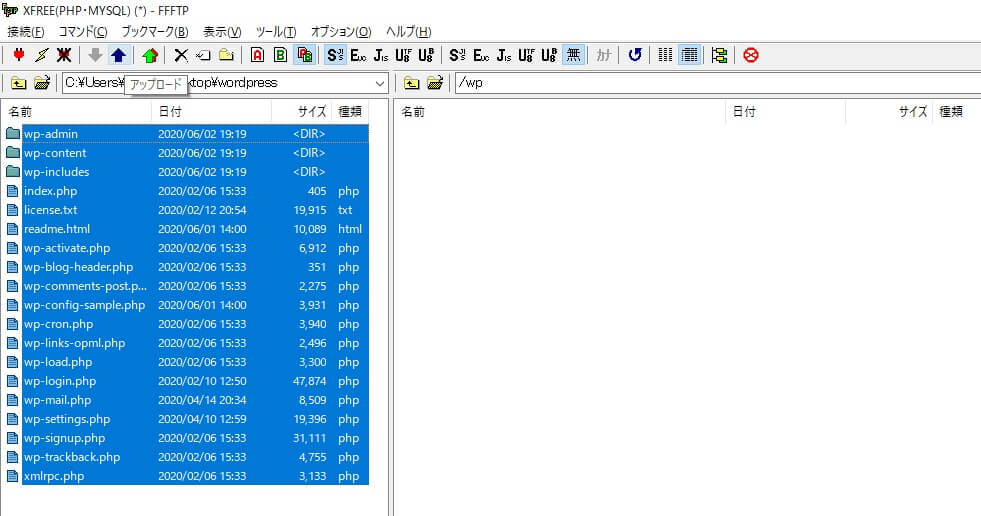
解凍されたwordpressのフォルダの中身をすべて、サーバーのwpフォルダの中にアップロードします。
少し時間がかかります。
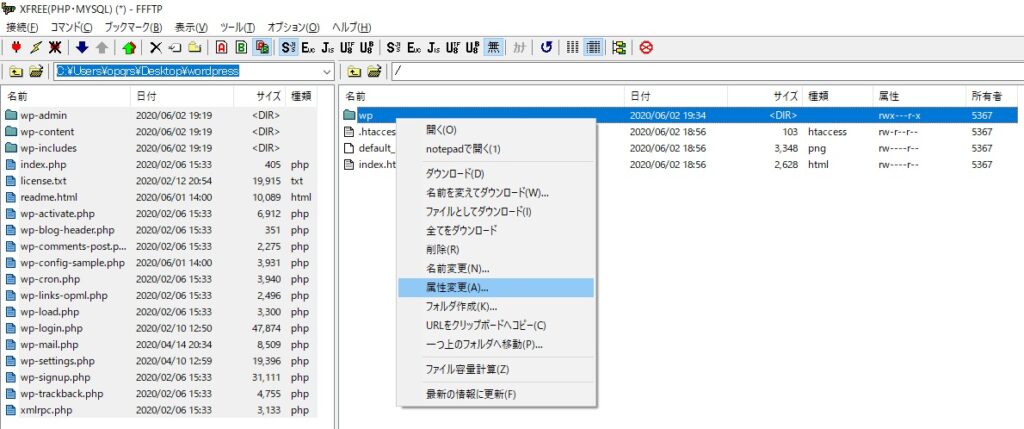
wpフォルダを右クリックして、属性を705に変更します。
なお、私の場合、デフォルトで属性は705でした。
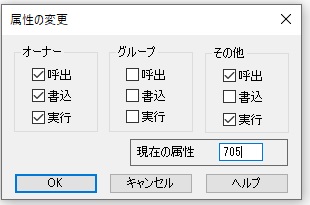
なお、wpフォルダのwp-contentフォルダも同様に705にします。
・データーベースの作成
Google Chromeなどのブラウザから、https://www.xxx.jp/wpにアクセスします。
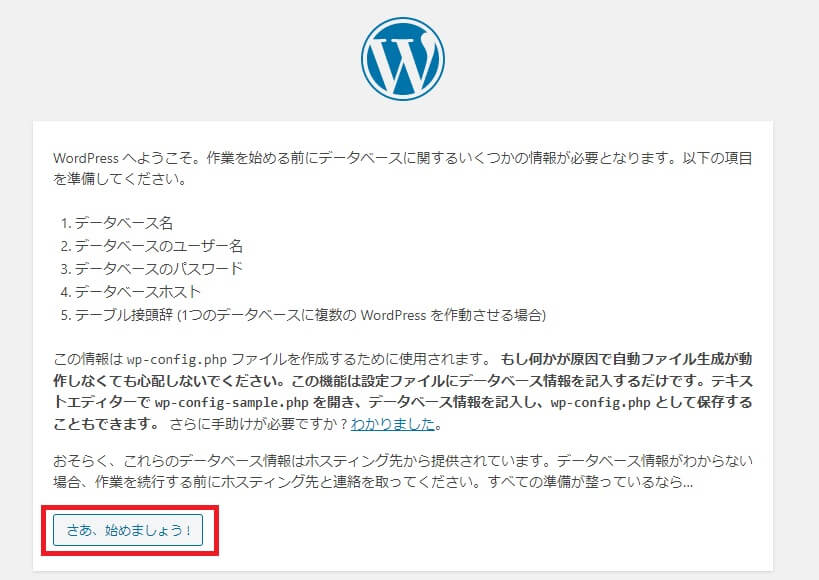
すると、下記画面が表示されます。
「さあ、始めましょう」をクリックします。
新規の場合は、MySQLのデーターベースを作成する必要があります。
MySQLを追加して、データーベース名を決めてください。
MySQLのユーザー設定で、データーベースのユーザー名と、データーベースのパスワードを決めてください。
作成したデーターベースの権限をユーザーに与えてください。
なお、データーベースのホスト名は、情報はサーバーの管理情報などから取得してください。
下記記入欄に、データーベース名、ユーザー名、パスワード、データーベースのホスト名を入力します。
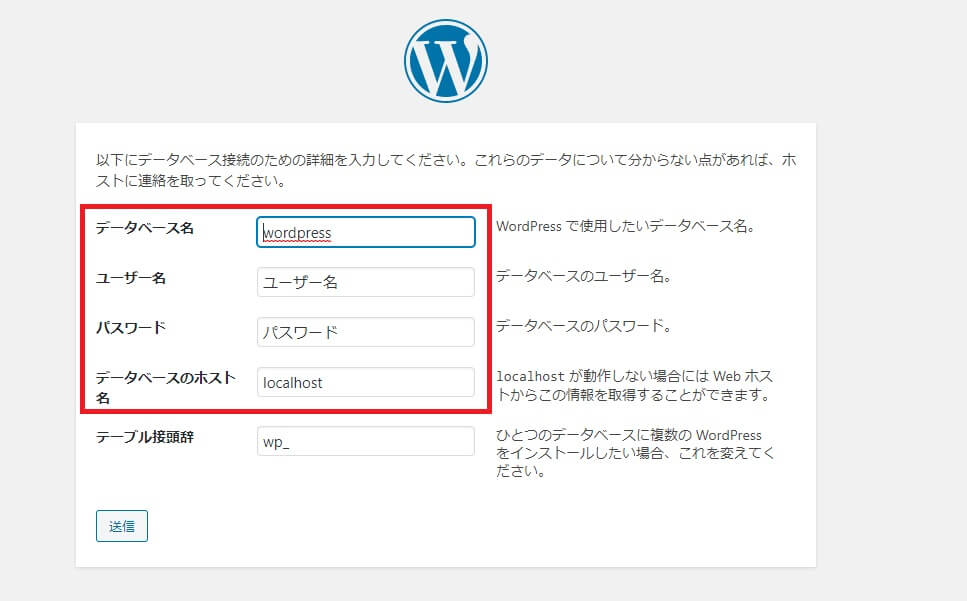
設定が正しいと、下記画面が表示されます。
・WordPressのインストール
WordPressはデーターベースと通信ができる状態になりました。
「インストール実行」をクリックします。
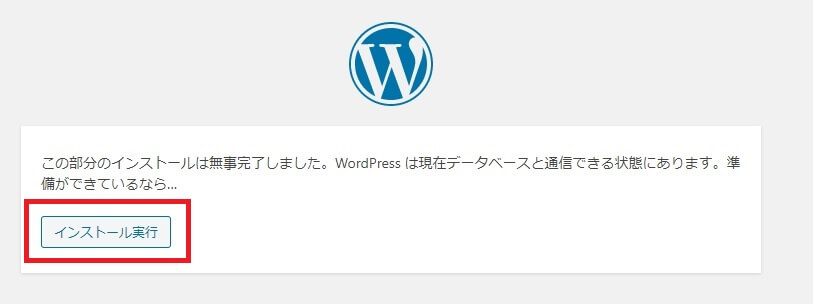
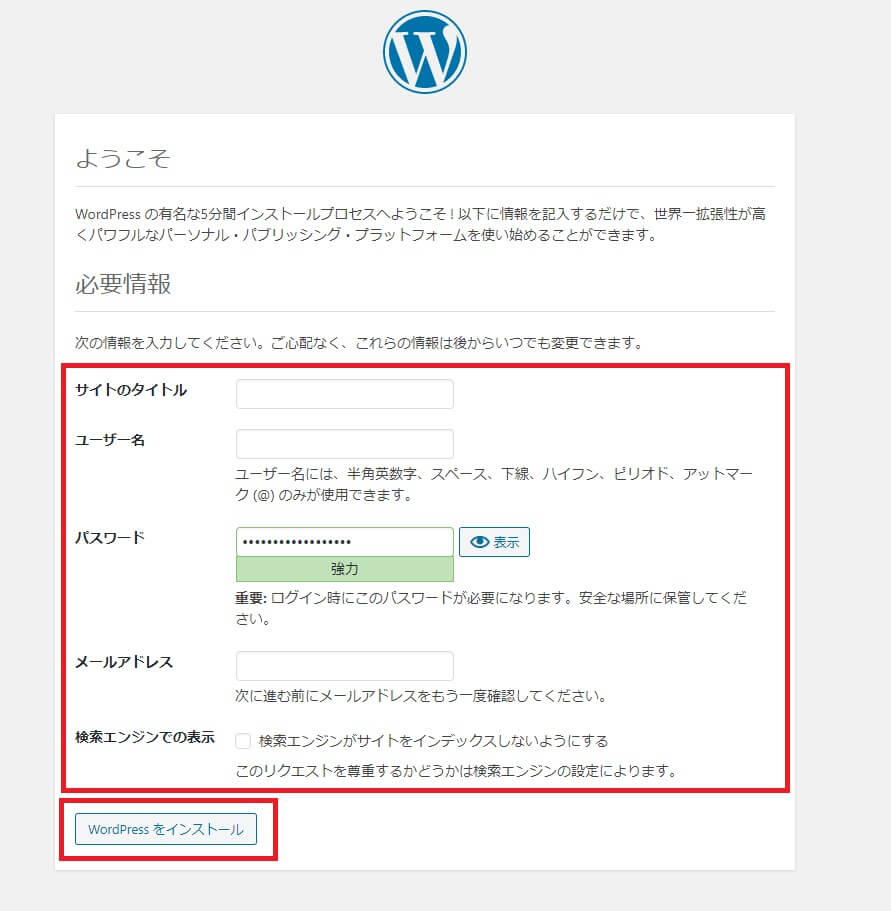
WordPressのインストールプロセスに入ります。
サイトのタイトル、ユーザー名、パスワード、メールアドレスを設定します。
また、「検索エンジンがサイトをインデックスしないようにする」は、チェックを外しておきます。
「WordPressをインストール」をクリックします。
これで、WordPressインストールの成功です。
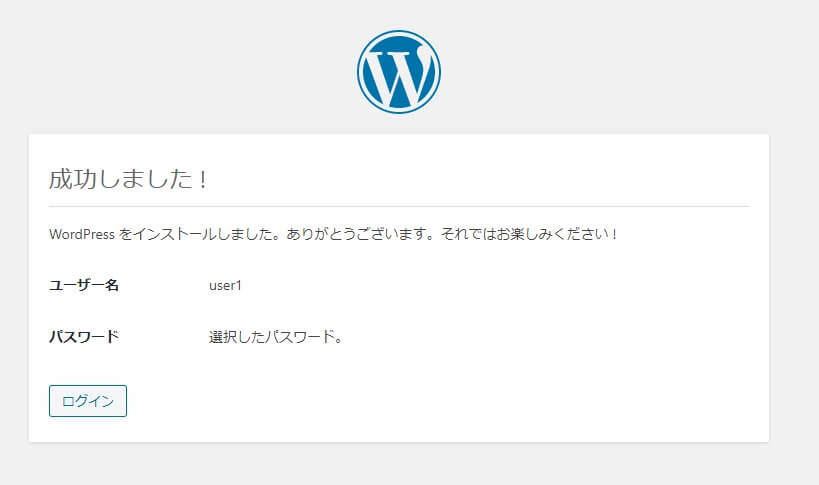
WordPressのインストールが完了したら、記事の投稿や、テーマの選定、プラグインの導入をしてみましょう。
・まとめ
レンタルサーバーを手動でインストールをする方法を解説しました。
・ワードプレスをダウンロード
・FFFTPソフトでアップロード
・データーベースの作成
・WordPressをインストール
の手順でWordPressをインストールできます。
※WordPress簡単インストール
レンタルサーバーにWordPressを簡単インストールできる機能があれば、わざわざ手動でWordPressをインストールをする必要はありません。
簡単インストールできるレンタルサーバーがあります。
おすすめなのがエックスサーバーです。
詳細は下記。
【20分で0→1を作る】WordPressでのブログの始め方の徹底解説【エックスサーバー】
以上、参考になれば幸いです。